
🔥 Como Configurar TV Box Intelbras do Zero (Passo a Passo)
- Alex D. Henrique

- 21 de mar.
- 3 min de leitura
Configurar uma TV Box Intelbras pode parecer complicado para quem nunca mexeu com esse tipo de aparelho. Mas, com o passo a passo certo, você consegue deixar seu dispositivo pronto para usar em poucos minutos. Este guia mostra como fazer a configuração do zero, desde a conexão física até a personalização inicial, para que você aproveite todos os recursos da sua TV Box Intelbras sem dificuldades.

Preparando o ambiente para a configuração
Antes de ligar a TV Box, é importante garantir que você tenha tudo que precisa:
TV com entrada HDMI: A maioria das TV Box Intelbras usa cabo HDMI para transmitir áudio e vídeo.
Cabo HDMI: Normalmente vem junto com o aparelho.
Controle remoto: Verifique se as pilhas estão carregadas.
Conexão com internet: Pode ser via Wi-Fi ou cabo Ethernet, dependendo do modelo.
Fonte de energia: Use o adaptador original para evitar problemas.
Conecte a TV Box à TV usando o cabo HDMI e ligue a fonte de energia. Depois, selecione a entrada HDMI correta na sua TV para visualizar a tela inicial da TV Box.
Assista ao vídeo:
Passo a passo para configurar a TV Box Intelbras
1. Escolha do idioma e região
Ao ligar a TV Box pela primeira vez, o sistema pedirá para escolher o idioma. Selecione Português (Brasil) para facilitar o uso. Em seguida, defina a região para garantir que os serviços e aplicativos funcionem corretamente.
2. Conectando à internet
A conexão com a internet é essencial para usar a maioria dos recursos da TV Box. Você pode optar por:
Wi-Fi: Escolha sua rede na lista, digite a senha e conecte.
Cabo Ethernet: Conecte o cabo diretamente na TV Box para uma conexão mais estável.
Se a conexão falhar, verifique se o roteador está funcionando e se a senha está correta.
3. Configuração da conta Google
A TV Box Intelbras roda sistema Android, então é necessário fazer login com uma conta Google para acessar a Play Store e baixar aplicativos.
Insira seu e-mail e senha.
Aceite os termos de uso.
Configure as opções de backup e sincronização conforme preferir.
Caso não tenha uma conta Google, é possível criar uma diretamente na TV Box ou usar uma conta temporária, mas isso limita o acesso a alguns apps.
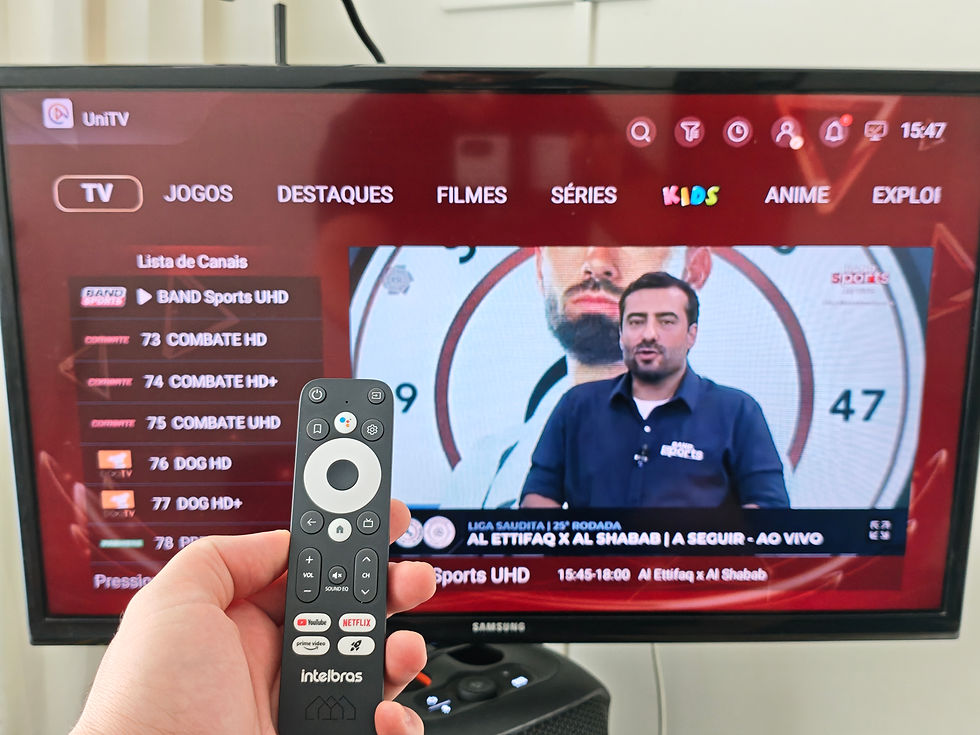
4. Atualização do sistema
Após o login, a TV Box pode solicitar atualização do sistema para garantir segurança e melhor desempenho. Aceite e aguarde o download e instalação.
Esse processo pode levar alguns minutos e o aparelho pode reiniciar automaticamente.
5. Personalização da interface
Com o sistema atualizado, você pode personalizar a tela inicial:
Organize os aplicativos mais usados.
Ajuste o brilho e o som.
Configure o protetor de tela e o tempo de inatividade.
Essas opções ficam no menu de configurações, acessível pelo controle remoto.
6. Instalando aplicativos essenciais
Acesse a Play Store para baixar apps como:
Netflix, Amazon Prime Video, YouTube para streaming.
Spotify para música.
Kodi para organizar sua biblioteca de mídia.
Use a busca para encontrar os aplicativos e instale-os com o controle remoto.

Dicas para aproveitar melhor sua TV Box Intelbras
Use um teclado ou mouse Bluetooth para facilitar a navegação.
Configure o controle remoto para comandos de voz se disponível.
Faça limpeza periódica do cache dos aplicativos para manter o desempenho.
Explore os ajustes de áudio e vídeo para melhorar a qualidade da imagem e som.
Resolvendo problemas comuns
Se a TV Box não liga, verifique a fonte de energia e o cabo HDMI. Caso a conexão com a internet falhe, reinicie o roteador e a TV Box. Para travamentos, tente reiniciar o aparelho ou restaurar as configurações de fábrica.



Comentários