
Como Baixar o App BrazukaTV no Amazon Fire Stick
- Alex D. Henrique

- 19 de abr.
- 3 min de leitura
Se você quer transformar sua experiência de entretenimento em casa, o Amazon Fire Stick é uma ótima ferramenta para acessar diversos aplicativos de streaming. Um dos apps que tem ganhado popularidade é o BrazukaTV, que oferece uma variedade de conteúdos brasileiros, incluindo filmes, séries e canais ao vivo. Neste guia, você vai aprender passo a passo como baixar e instalar o BrazukaTV no seu Amazon Fire Stick, para aproveitar o melhor da programação brasileira direto na sua TV.

O que é o BrazukaTV e por que usar no Fire Stick
O BrazukaTV é um aplicativo de streaming focado em conteúdo brasileiro, ideal para quem quer assistir a programas, novelas, filmes e canais ao vivo do Brasil. Ele reúne uma variedade de opções que agradam a diferentes públicos, desde entretenimento até notícias e esportes.
Usar o BrazukaTV no Amazon Fire Stick traz vantagens como:
Facilidade de acesso: controle remoto simples para navegar no app.
Tela grande: assistir em uma TV amplia a experiência.
Portabilidade: leve seu Fire Stick para qualquer lugar e tenha o app sempre disponível.
Atualizações automáticas: o app recebe melhorias constantes para melhor desempenho. Assista ao vídeo:
Como Baixar o App BrazukaTV no Amazon Fire Stick
Preparando o Fire Stick para instalar o BrazukaTV
Antes de começar a instalação, é importante preparar seu dispositivo para permitir a instalação de apps que não estão na loja oficial da Amazon, pois o BrazukaTV pode não estar disponível diretamente na Amazon Appstore.
Siga estes passos:
Ligue o Fire Stick e acesse as configurações
No menu principal, vá até "Configurações" (ícone de engrenagem).
Ative a opção de apps de fontes desconhecidas
Entre em "Minha Fire TV" > "Opções de desenvolvedor" > ative "Apps de fontes desconhecidas". Isso permitirá instalar aplicativos via APK.
Conecte o Fire Stick à internet
Certifique-se de que seu dispositivo está conectado a uma rede Wi-Fi estável para baixar o app sem interrupções.
Como baixar e instalar o BrazukaTV no Fire Stick
Agora que o Fire Stick está pronto, vamos ao processo de instalação do BrazukaTV.
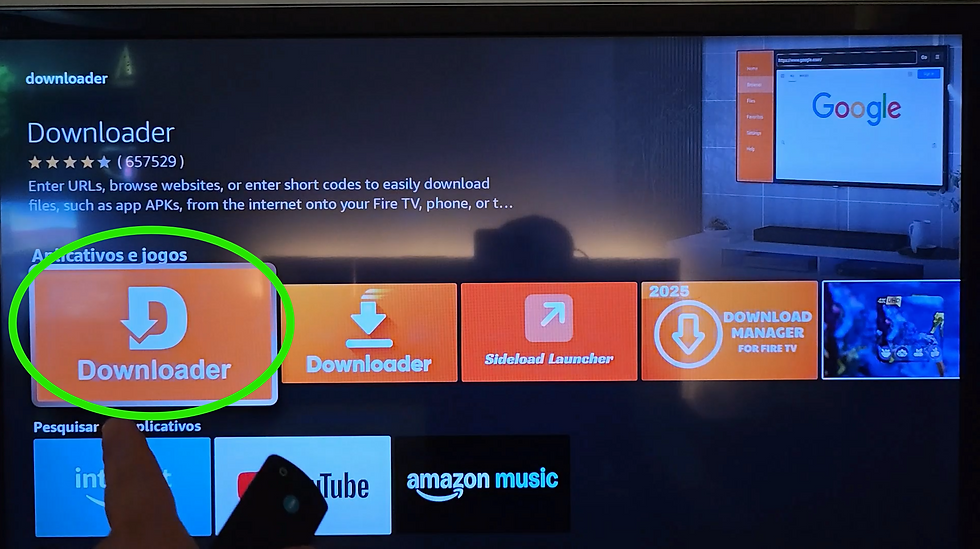
Passo 1: Baixar o aplicativo Downloader
O Downloader é um app essencial para baixar arquivos APK diretamente no Fire Stick.
No menu principal, selecione a lupa para buscar.
Digite "Downloader" e selecione o app oficial.
Clique em "Baixar" e aguarde a instalação.
Passo 2: Baixar o APK do BrazukaTV
Abra o app Downloader.
Na barra de endereço, digite o link oficial para baixar o APK do BrazukaTV. (Exemplo: `https://brazukatv.com/download`)
Clique em "Go" para iniciar o download.
Passo 3: Instalar o BrazukaTV
Após o download, o instalador aparecerá automaticamente.
Selecione "Instalar" e aguarde o processo.
Quando a instalação terminar, escolha "Abrir" para iniciar o app.
Configurando o BrazukaTV para uso
Depois de instalar o app, é hora de configurar para aproveitar o conteúdo.
Ao abrir o BrazukaTV, você pode precisar criar uma conta ou fazer login, dependendo da versão do app.
Explore as categorias disponíveis, como filmes, séries, canais ao vivo e esportes.
Ajuste as configurações de qualidade de vídeo conforme sua conexão para evitar travamentos.
Use o controle remoto para navegar facilmente pelos menus.
Dicas para melhorar a experiência com BrazukaTV no Fire Stick
Para garantir que o app funcione bem, considere estas dicas:
Atualize o app regularmente: verifique se há versões novas para evitar bugs.
Limpe o cache do Fire Stick: isso ajuda a manter o desempenho.
Use uma conexão Wi-Fi estável: streaming exige boa velocidade para evitar interrupções.
Reinicie o Fire Stick se o app travar: isso resolve muitos problemas simples.

Próximos passos para aproveitar o BrazukaTV
Agora que você instalou o BrazukaTV no seu Amazon Fire Stick, explore o catálogo e descubra novos conteúdos brasileiros. Aproveite para reunir a família e amigos para assistir juntos, ou use o app para se manter conectado com a cultura e entretenimento do Brasil.
Se quiser, experimente outros apps de streaming para complementar sua programação. O Fire Stick permite instalar diversos aplicativos, ampliando suas opções de lazer.


Comentários